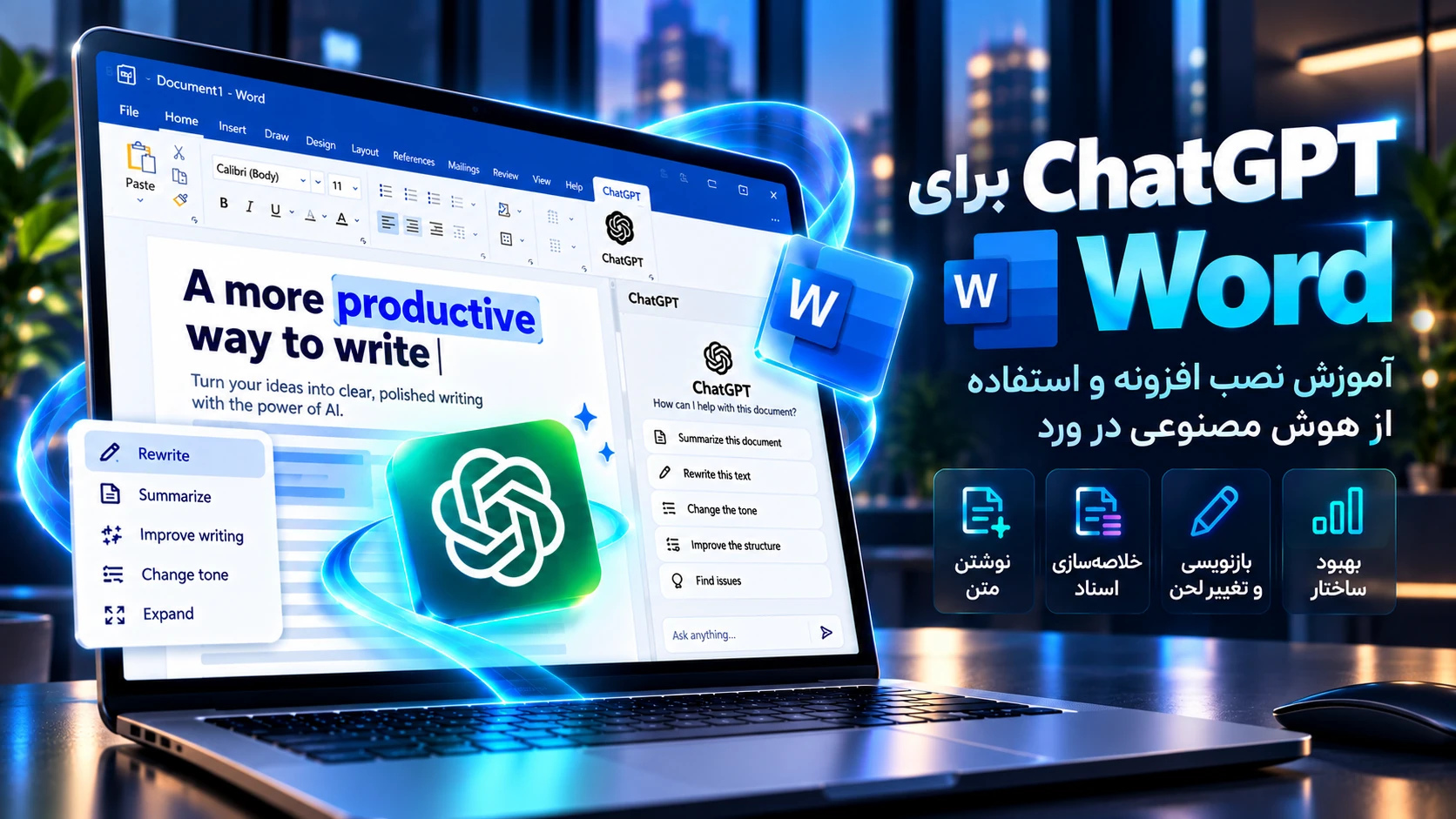
ChatGPT برای Word؛ آموزش نصب افزونه و استفاده از هوش مصنوعی در ورد
اگر برای نوشتن، ویرایش یا خلاصهکردن متنها از ChatGPT استفاده میکنید، حالا میتوانید این هوش مصنوعی را مستقیماً داخل Microsoft Word هم در اختیار داشته باشید. قابلیت ChatGPT for Word به شما اجازه میدهد بدون جابهجایی مداوم بین ورد و مرورگر، روی همان سندی که باز کردهاید با ChatGPT کار کنید.
با استفاده از افزونه ChatGPT برای Word میتوانید از روی یادداشتها متن بسازید، بخشهای مختلف یک سند را بازنویسی کنید، فایلهای طولانی را خلاصه کنید و حتی برای اصلاح ساختار، تیترها و قالببندی سند از هوش مصنوعی کمک بگیرید.
در این راهنما نحوه نصب و استفاده از ChatGPT در Word را مرحلهبهمرحله بررسی میکنیم و در ادامه با کاربردها، پرامپتهای پیشنهادی و محدودیتهای آن آشنا میشویم.
ChatGPT برای Word چیست؟
ChatGPT for Word قابلیت رسمی OpenAI برای استفاده مستقیم از ChatGPT در محیط Microsoft Word است. این قابلیت در سپتامبر ۲۰۲۶ معرفی شد و ChatGPT را بهصورت یک پنل جانبی (Sidebar) در کنار سند قرار میدهد؛ بنابراین برای کار با متن نیازی به جابهجایی مداوم بین Word و ChatGPT ندارید.
ChatGPT میتواند روی سند بازشده یا بخش مشخصی از متن که انتخاب کردهاید کار کند و در نوشتن، خلاصهسازی، بازنویسی و بهبود ساختار محتوا به شما کمک کند. به همین دلیل، برای افرادی که بهطور مداوم با اسناد Word سروکار دارند، میتواند یک هوش مصنوعی کاربردی برای Word باشد.
افزونه ChatGPT برای Word چه کارهایی انجام میدهد؟
کاربرد ChatGPT در ورد فقط به تولید متن محدود نیست. این ابزار میتواند در مراحل مختلف آمادهسازی یک سند، از نوشتن پیشنویس اولیه تا ویرایش و مرتبکردن نسخه نهایی، به شما کمک کند. مهمترین قابلیتهای آن عبارتاند از:
نوشتن و تکمیل متن: ساخت پیشنویس گزارش، پیشنهاد، یادداشت و سایر اسناد بر اساس اطلاعات اولیه.
خلاصهسازی اسناد: خلاصهکردن متنهای طولانی و تهیه Executive Summary از محتوای سند.
بازنویسی و تغییر لحن: اصلاح بخشهای مشخصی از متن و هماهنگکردن لحن نوشته با مخاطب.
بهبود ساختار و قالببندی: مرتبکردن بخشهای سند و کمک به اصلاح تیترها، شمارهگذاری و فرمت متن.
بررسی و اصلاح محتوا: شناسایی عبارتهای مبهم، تکراری یا اصطلاحاتی که در بخشهای مختلف سند بهشکل ناهماهنگ استفاده شدهاند.
این قابلیتها ChatGPT را به ابزاری کاربردی برای دانشجویان، نویسندگان، تولیدکنندگان محتوا، مدیران و افرادی تبدیل میکند که بهطور مداوم با اسناد Word سروکار دارند.
آموزش نصب و فعالسازی ChatGPT در Word
برای استفاده از ChatGPT در Word، ابتدا نوار ابزار بالای صفحه (Ribbon) را بررسی کنید. ممکن است ChatGPT از قبل برای حساب شما در دسترس باشد یا لازم باشد افزونه آن را اضافه کنید.
مرحله ۱: بررسی ChatGPT در نوار ابزار Word
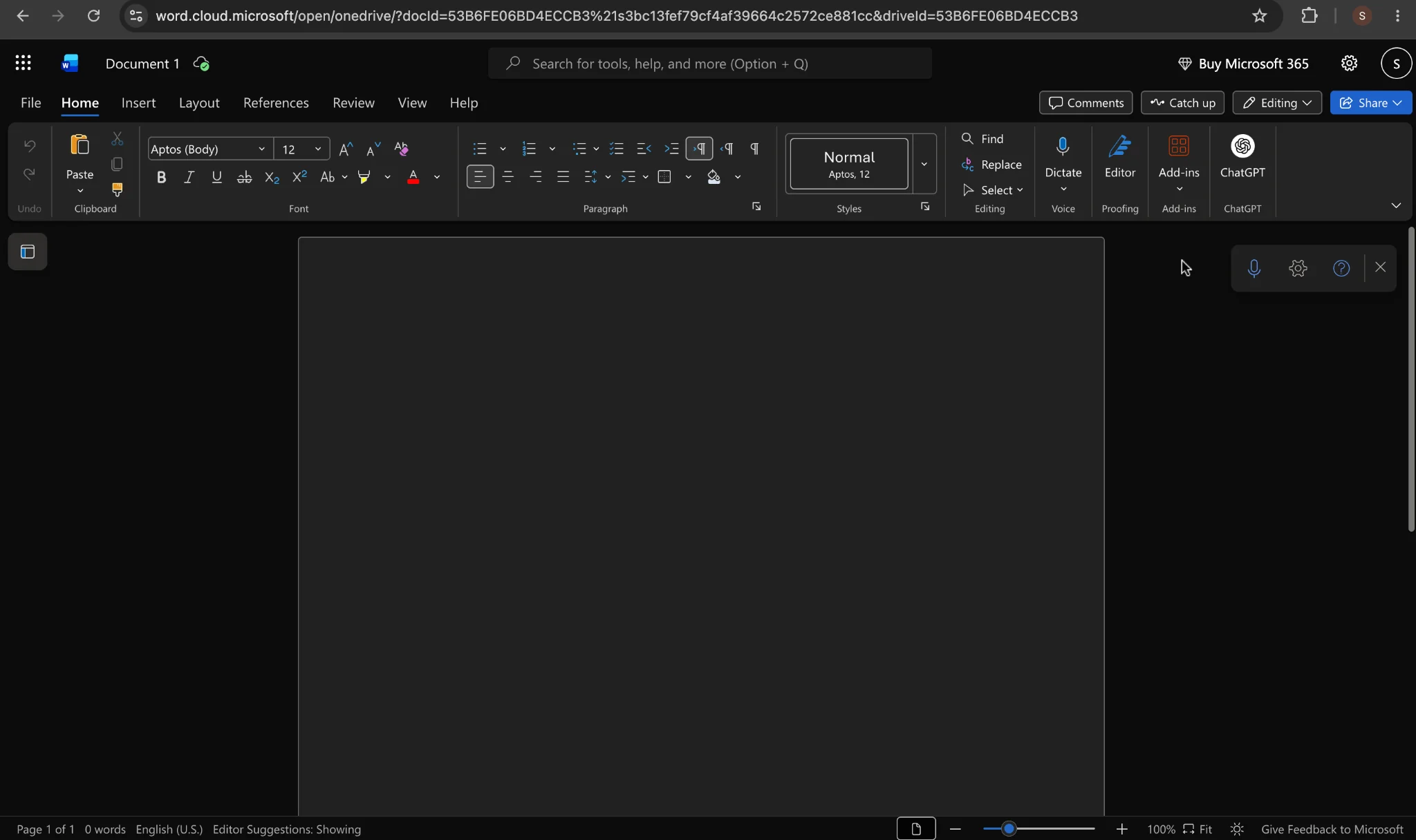
Microsoft Word را باز کنید و یک سند جدید بسازید یا یکی از اسناد قبلی خود را باز کنید. سپس نوار ابزار بالای صفحه را بررسی کنید.
اگر گزینه ChatGPT را در Ribbon مشاهده میکنید، افزونه برای حساب شما در دسترس است و نیازی به نصب مجدد ندارید؛ کافی است روی آن کلیک کنید.
مرحله ۲: اضافه کردن افزونه ChatGPT در صورت نمایش ندادن
اگر ChatGPT در نوار ابزار Word نمایش داده نمیشود، وارد بخش Add-ins شوید و ChatGPT را جستوجو کنید. در صورت مشاهده افزونه رسمی، آن را به Word اضافه کنید.
همچنین میتوانید افزونه رسمی ChatGPT را از Microsoft Marketplace پیدا کرده و با انتخاب گزینه Get it now آن را به حساب Microsoft خود اضافه کنید. سپس Word را دوباره باز کنید و نوار ابزار را بررسی کنید.
هنگام جستوجو به نام و ناشر افزونه توجه کنید تا افزونه رسمی ChatGPT را با افزونههای شخص ثالث دارای نام مشابه اشتباه نگیرید.
مرحله ۳: باز کردن پنل ChatGPT در Word
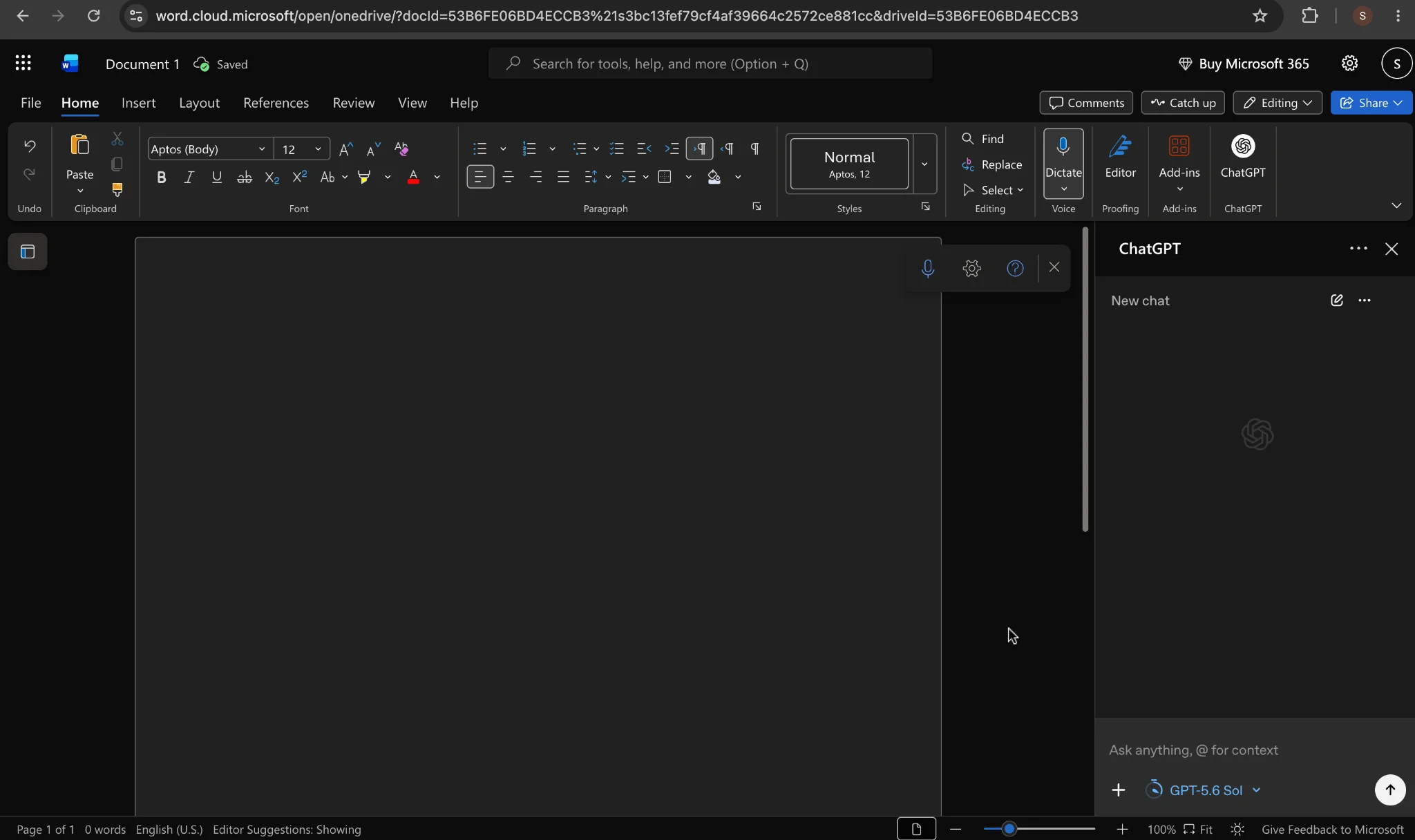
بعد از اینکه ChatGPT در Ribbon نمایش داده شد، روی آیکون آن کلیک کنید. ChatGPT بهصورت یک پنل جانبی در کنار سند باز میشود.
در صورت درخواست، با حساب ChatGPT خود وارد شوید. امکانات، مدلهای قابل انتخاب و محدودیت استفاده در Word به پلن حساب ChatGPT شما بستگی دارد.
مرحله ۴: انتخاب متن و ارسال درخواست به ChatGPT
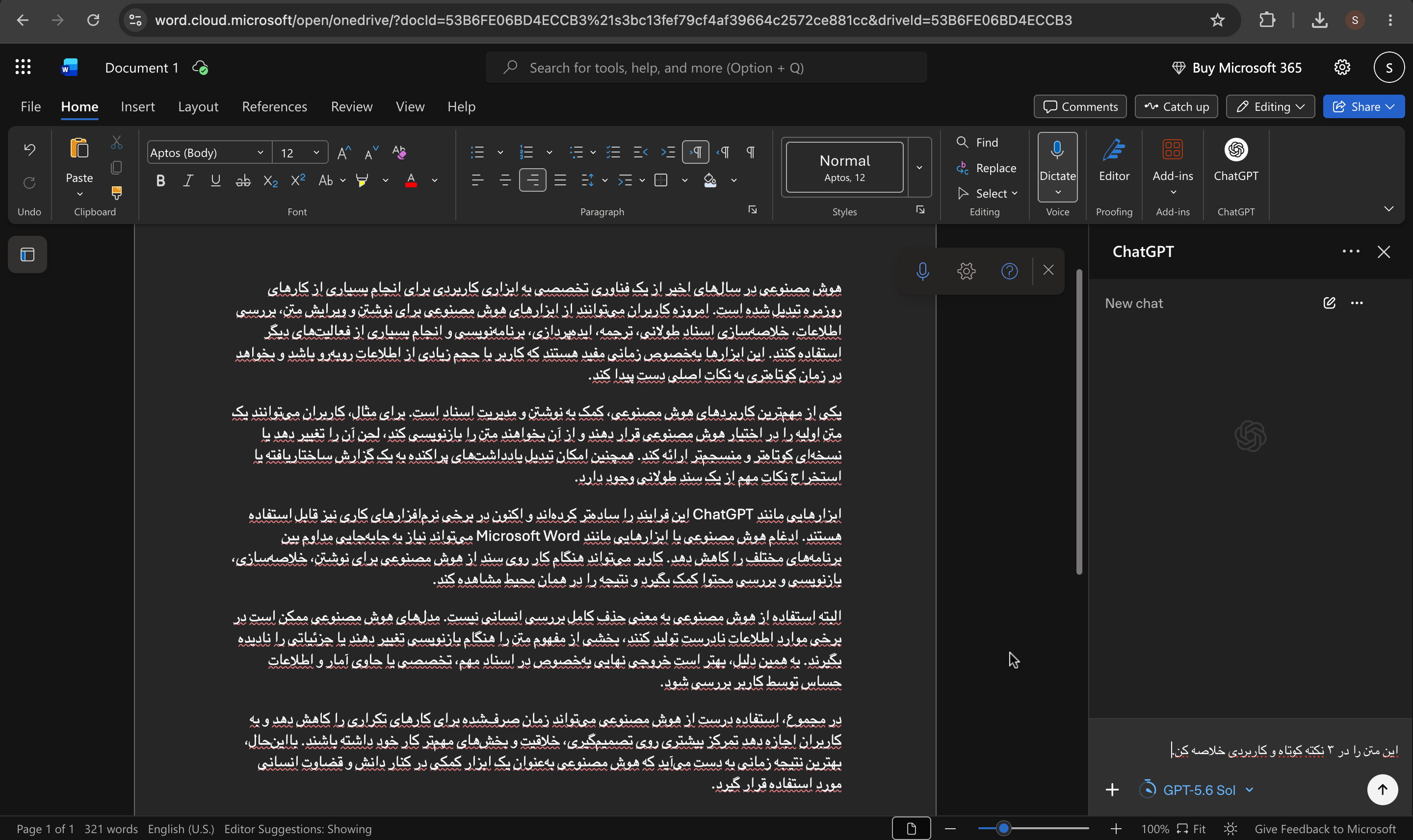
حالا میتوانید یک سند جدید ایجاد کنید یا سند موجود را باز کنید. اگر میخواهید ChatGPT روی قسمت مشخصی از نوشته کار کند، ابتدا همان بخش را انتخاب و سپس درخواست خود را در پنل ChatGPT وارد کنید.
برای مثال:
این متن را در ۳ نکته کوتاه و کاربردی خلاصه کن.
ChatGPT متن انتخابشده را بررسی میکند و نتیجه را در همان پنل کنار Word نمایش میدهد.
۷ کاربرد ChatGPT در Word + پرامپتهای آماده
ChatGPT در Word میتواند در مراحل مختلف نوشتن و ویرایش اسناد به شما کمک کند. در ادامه ۷ کاربرد مهم آن را همراه با پرامپتهایی میبینید که میتوانید مستقیماً برای سند خود استفاده کنید.
۱. نوشتن پیشنویس و تبدیل یادداشت به متن
اگر ایدهها یا یادداشتهای پراکندهای دارید، میتوانید از ChatGPT بخواهید آنها را به یک متن ساختاریافته مانند گزارش، نامه یا پیشنهاد تبدیل کند.
پرامپت پیشنهادی:
این یادداشتها را به یک متن منسجم و حرفهای تبدیل کن. اطلاعات جدیدی که در یادداشتها وجود ندارد اضافه نکن.
۲. خلاصهکردن اسناد طولانی
ChatGPT میتواند یک متن طولانی را بررسی کند و مهمترین نکات آن را استخراج کند. همچنین میتوانید نوع خلاصه، تعداد نکات یا مخاطب آن را مشخص کنید.
پرامپت پیشنهادی:
این سند را خلاصه کن و ۵ نکته اصلی آن را بهصورت بولتپوینت بنویس.
۳. بازنویسی و کوتاهکردن متن
اگر محتوای نوشته درست است اما بیان آن نیاز به اصلاح دارد، میتوانید بخش موردنظر را انتخاب کنید و از ChatGPT بخواهید آن را روانتر، حرفهایتر یا کوتاهتر کند.
پرامپت پیشنهادی:
متن انتخابشده را روانتر و حرفهایتر بازنویسی کن و حدود ۳۰ درصد کوتاهتر کن، اما هیچکدام از اطلاعات و اعداد اصلی را تغییر نده.
۴. تغییر لحن نوشته
ChatGPT میتواند لحن متن را متناسب با نوع سند و مخاطب تغییر دهد؛ برای مثال یک نوشته دوستانه را رسمیتر یا یک متن خشک را روانتر کند.
پرامپت پیشنهادی:
این متن را با لحنی حرفهای اما صمیمی بازنویسی کن. پیام و اطلاعات اصلی متن را تغییر نده.
۵. اصلاح ساختار سند
برای اسناد طولانی میتوانید از ChatGPT بخواهید ترتیب بخشها را بررسی کند، Heading و Subheading پیشنهاد دهد یا ساختار محتوا را خواناتر کند.
پرامپت پیشنهادی:
ساختار این سند را بررسی کن و برای خواناترشدن آن Heading و Subheading مناسب پیشنهاد بده. ابتدا پیشنهادها را ارائه بده و متن اصلی را تغییر نده.
۶. پیدا کردن مشکلات و ناهماهنگیهای متن
ChatGPT میتواند پیشنویس را بررسی و عبارتهای مبهم، تکرارها، تناقضها یا استفاده ناهماهنگ از اصطلاحات را مشخص کند. این کاربرد بهخصوص برای گزارشها و اسناد طولانی مفید است.
پرامپت پیشنهادی:
این سند را بررسی کن اما متن را بازنویسی نکن. عبارتهای مبهم، تناقضها، تکرارها و اصطلاحات ناهماهنگ را مشخص کن و برای هر مورد پیشنهاد اصلاح ارائه بده.
۷. آمادهکردن متن برای مخاطبان مختلف
اگر یک گزارش تخصصی دارید، میتوانید نسخه دیگری از آن را برای مدیران، مشتریان یا افراد غیرمتخصص آماده کنید؛ بدون اینکه اطلاعات اصلی سند حذف شوند.
پرامپت پیشنهادی:
این بخش برای مخاطب متخصص نوشته شده است. آن را طوری بازنویسی کن که برای افراد غیرمتخصص هم قابلفهم باشد، اما هیچ عدد، نام، نقلقول یا ادعای اصلی را تغییر نده.
آیا ChatGPT برای Word رایگان است؟
ChatGPT for Word در حال حاضر برای همه پلنهای ChatGPT از جمله پلن Free در دسترس است. بنابراین برای امتحانکردن قابلیت اصلی آن الزاماً به اشتراک پولی نیاز ندارید.
بااینحال، استفاده از Word تحت محدودیتهای مصرف حساب شما قرار میگیرد و میزان استفاده میتواند به مدل، اندازه سند و کاری که از ChatGPT درخواست میکنید وابسته باشد.
بنابراین کاربری که فقط گاهی برای اصلاح یا خلاصهکردن یک متن از هوش مصنوعی استفاده میکند، نیاز متفاوتی با فردی دارد که هر روز تعداد زیادی گزارش و سند طولانی را با ChatGPT پردازش میکند.
اگر استفاده شما از ChatGPT بیشتر است یا به امکانات و ظرفیت پلنهای پولی نیاز دارید، میتوانید پلنهای موجود در صفحه خرید اکانت ChatGPT جیپیتییار را بررسی کنید و متناسب با نوع استفاده خود گزینه مناسب را انتخاب کنید.
آیا ChatGPT برای Word از زبان فارسی پشتیبانی میکند؟
از آنجا که تعامل با ChatGPT از طریق دستورهای متنی انجام میشود، میتوانید درخواستهای خود را به زبان فارسی نیز بنویسید و از آن برای تولید، خلاصهسازی و بازنویسی متن فارسی استفاده کنید.
برای نتیجه بهتر، بهتر است در پرامپت مشخص کنید متن نهایی چه لحن و ساختاری داشته باشد.
برای مثال:
این متن را به فارسی روان و رسمی بازنویسی کن. اصطلاحات تخصصی را حفظ کن و جملههای طولانی را کوتاهتر کن.
در متنهای مهم نیز بهتر است خروجی نهایی را خودتان بررسی کنید؛ مخصوصاً اگر سند شامل اطلاعات تخصصی، اعداد، منابع یا اطلاعات حساس است.
محدودیتهای ChatGPT در Word چیست؟
با وجود کاربردهای مختلف، ChatGPT برای Word جایگزین کامل بررسی انسانی نیست. این ابزار ممکن است هنگام تولید یا بازنویسی متن اشتباه کند؛ بنابراین اطلاعات مهم مانند اعداد، آمار، نقلقولها و منابع را قبل از استفاده نهایی بررسی کنید.
در اسناد دارای قالببندی پیچیده، جدول یا نمودار نیز ممکن است پس از اعمال تغییرات به اصلاح دستی نیاز داشته باشید. برای اسناد مهم هم بهتر است پیش از ایجاد تغییرات گسترده، یک نسخه از فایل اصلی نگه دارید.
همچنین ChatGPT for Word به فایلهای دیگر روی کامپیوتر شما دسترسی مستقیم ندارد. اگر انجام درخواست به اطلاعات فایل دیگری نیاز دارد، باید محتوای مرتبط را در اختیار ChatGPT قرار دهید.
آیا ChatGPT بهترین هوش مصنوعی برای Word است؟
پاسخ به این سؤال به نوع استفاده شما بستگی دارد. مزیت اصلی ChatGPT این است که مستقیماً داخل Word در دسترس قرار میگیرد و میتواند روی سند بازشده یا متن انتخابشده کار کند؛ در نتیجه نیاز به جابهجایی مداوم بین Word و ChatGPT کمتر میشود.
برای کارهایی مثل نوشتن پیشنویس، بازنویسی، خلاصهسازی، تغییر لحن و بررسی ساختار متن، ChatGPT میتواند ابزار کاربردیای باشد.
بااینحال، بهترین هوش مصنوعی برای Word برای همه یکسان نیست. نوع سند، میزان استفاده و قابلیتهایی که نیاز دارید، در انتخاب ابزار مناسب تأثیر دارند.
نکاتی برای گرفتن نتیجه بهتر از ChatGPT در ورد
فقط نصب افزونه باعث نمیشود همیشه خروجی ایدهآلی دریافت کنید. کیفیت پرامپت همچنان اهمیت زیادی دارد. بهجای دستورهای کلی مثل:
این متن را بهتر کن.
دقیقتر توضیح دهید:
متن انتخابشده را برای انتشار در یک گزارش رسمی بازنویسی کن. جملهها را کوتاهتر کن، لحن حرفهای باشد و هیچ عدد یا اطلاعاتی تغییر نکند.
هنگام ویرایش بخش مشخصی از سند، همان قسمت را انتخاب کنید و توضیح دهید چه چیزهایی باید تغییر کنند و چه مواردی باید دستنخورده باقی بمانند. برای تغییرات بزرگ نیز میتوانید ابتدا از ChatGPT بخواهید پیشنهاد یا Outline خود را ارائه دهد و بعد از بررسی آن، سراغ بازنویسی کامل بروید.
در اسناد طولانی بهتر است بهجای درخواست ویرایش کل فایل در یک مرحله، کار را به بخشهای کوچکتر تقسیم کنید. برای مثال، ابتدا ساختار سند را بررسی کنید، سپس بخشهای موردنظر را جداگانه بازنویسی کنید و در پایان از ChatGPT بخواهید یکدستی لحن و اصطلاحات کل متن را بررسی کند.
جمعبندی
ChatGPT برای Word امکان استفاده مستقیم از هوش مصنوعی هنگام کار با اسناد را فراهم میکند. میتوانید بدون خارجشدن از Word، از آن برای نوشتن پیشنویس، خلاصهسازی، بازنویسی، تغییر لحن و بهبود ساختار متن کمک بگیرید.
این قابلیت برای همه پلنهای ChatGPT از جمله Free در دسترس است؛ بااینحال، میزان استفاده و امکانات در دسترس به پلن حساب شما بستگی دارد. همچنین در اسناد مهم بهتر است خروجی ChatGPT، بهخصوص اعداد، منابع و اطلاعات تخصصی را بررسی کنید.
در مجموع، اگر بهطور مداوم با Microsoft Word کار میکنید، ChatGPT for Word میتواند بخشی از کارهای تکراری مربوط به نوشتن و ویرایش اسناد را سریعتر و سادهتر کند.
نظرات (0)
در حال بارگذاری نظرات...